
录制
典型流程
- 打开设置,选择一个 Provider(详见 ASR Provider)。
- 填写凭证(详见 API Key 获取指引),运行 测试配置。
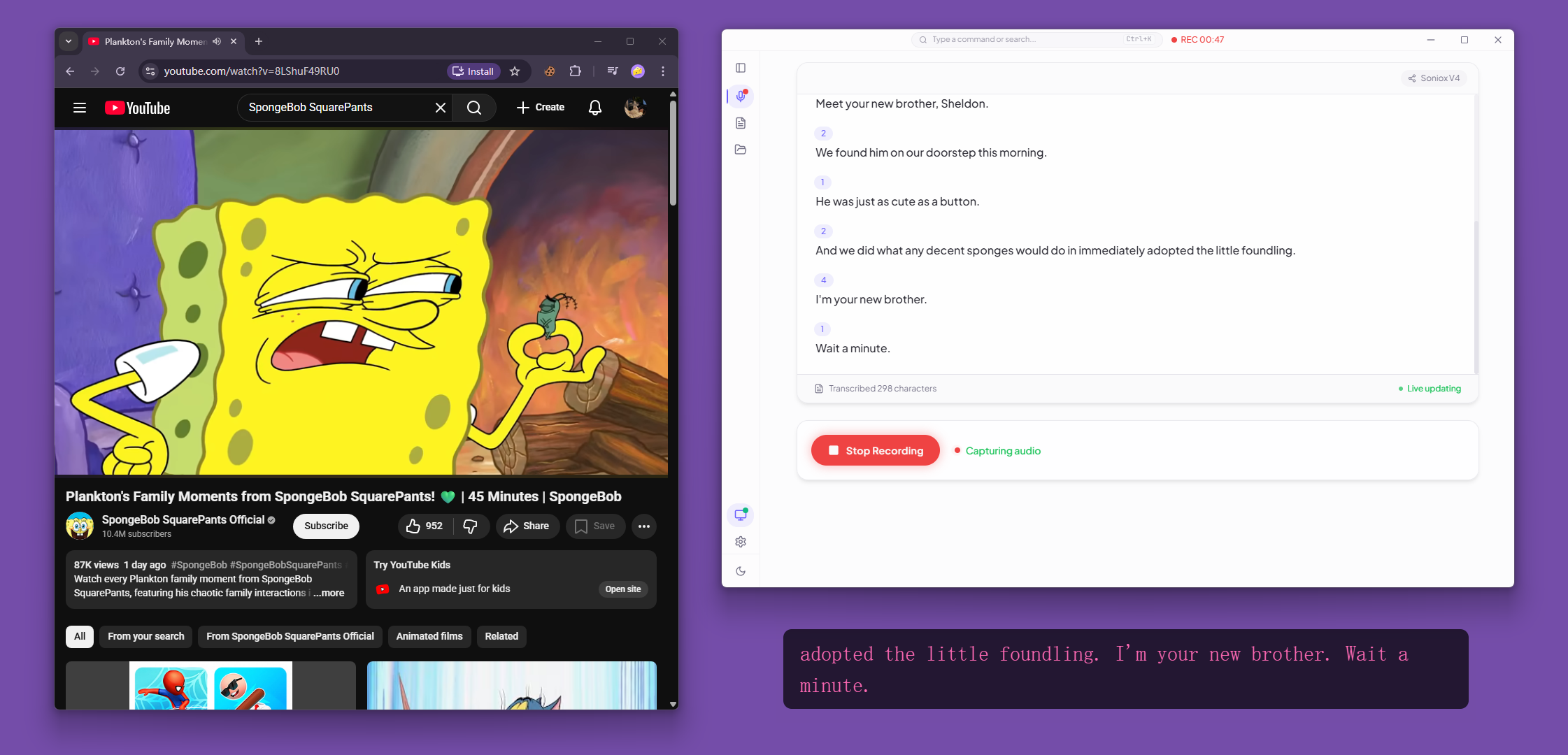
- 在 Live 页面点击 开始录制。
- 选择一个屏幕或窗口 — 确保启用了 音频共享。
- 观察部分文本和最终文本在主窗口及可选悬浮字幕窗中实时更新。
- 点击 停止录制。会话被保存,可在历史记录中查看。
音频捕获
DeLive 通过 getDisplayMedia 的 loopback 音频捕获 系统音频。捕获管线根据 Provider 自动选择合适的音频路径:
| 音频模式 | 格式 | 使用者 |
|---|---|---|
MediaRecorder | WebM/Opus 块 | Soniox、本地 OpenAI 兼容 |
AudioWorklet PCM16 | 16 kHz 单声道原始 PCM | 火山引擎、Groq、硅基流动、whisper.cpp |
INFO
你必须选择一个屏幕或窗口来共享。DeLive 捕获你所选来源的音频 — 浏览器标签页、会议应用、媒体播放器或任何其他播放源。
会话生命周期
会话经历以下状态:
idle → starting → recording → stopping → completed
                     ↓
                interrupted(应用崩溃/强制退出)
                     ↓
下次启动时恢复- 草稿会话 在录制开始时创建,每 1.2 秒自动保存。
- 中断会话 在下次启动时检测,可恢复或忽略。
- 已完成会话 出现在历史记录列表中,支持复盘、AI 处理和导出。
设备变更
如果录制过程中音频设备发生变化(如插入耳机),DeLive 根据 Provider 的 captureRestartStrategy 处理:
reconnect-session(Soniox)— 断开 Provider 连接并重新建立新会话reuse-session(其他所有)— 仅重启捕获管线,保持 Provider 连接
快捷键
| 快捷键 | 功能 |
|---|---|
Ctrl+Shift+D / Cmd+Shift+D | 显示/隐藏主窗口 |
Ctrl+Shift+R / Cmd+Shift+R | 切换录制 |